은행에 직접 방문하지 않고 계좌 잔액을 확인하거나 다른 사람에게 돈을 보내고 싶을 때 인터넷뱅킹을 이용하면 편리합니다. 거래내역 조회와 공과금 납부, 예금 상품 관리 등 다양한 금융 업무도 온라인으로 처리할 수 있는데요. 농협 계좌를 이용하는 분이라면 NH농협 인터넷뱅킹을 활용할 수 있습니다.
농협 인터넷뱅킹은 컴퓨터와 스마트폰에서 이용할 수 있으며, 금융인증서나 공동인증서 등 지원되는 인증수단을 통해 로그인할 수 있습니다. 처음 이용하는 경우에는 전자금융 가입 여부와 이체에 필요한 인증수단을 확인해야 합니다.
농협 인터넷뱅킹의 공식 홈페이지와 주요 서비스, 로그인 및 계좌이체 방법, 이용 시 주의사항과 고객센터 정보를 알아보겠습니다.
1. 농협 인터넷뱅킹 홈페이지 안내


농협 인터넷뱅킹은 NH농협은행과 지역 농축협 계좌를 이용하는 고객이 온라인으로 금융 업무를 처리할 수 있도록 제공하는 서비스입니다. 영업점 방문 없이 계좌 조회와 이체, 금융상품 가입 등 다양한 업무를 처리할 수 있습니다.
인터넷뱅킹은 개인 고객과 기업 고객의 이용 화면이 구분되어 있습니다. 일반적인 개인 계좌 조회와 송금 업무는 개인 인터넷뱅킹에서 이용하면 됩니다.
컴퓨터에서는 공식 인터넷뱅킹 홈페이지를 이용하고, 스마트폰에서는 NH스마트뱅킹 앱 등 농협의 모바일 금융 서비스를 이용할 수 있습니다.
- 서비스명: NH농협 인터넷뱅킹
- 주요 이용 대상: NH농협은행 및 농축협 금융 고객
- 주요 서비스: 계좌조회, 계좌이체, 공과금 납부, 예금 및 대출 관리
- 로그인 방법: 금융인증서, 공동인증서, 지원되는 간편인증 및 아이디 로그인 등
- 이용 환경: 컴퓨터 인터넷 브라우저 및 스마트폰
- 농협 인터넷뱅킹 공식 홈페이지 : banking.nonghyup.com
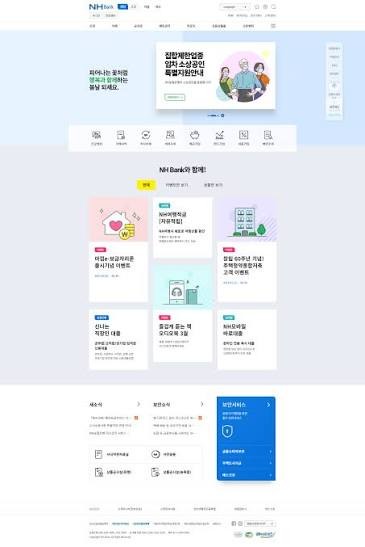
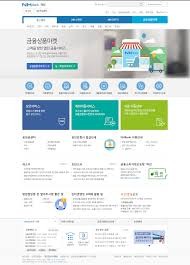
농협 인터넷뱅킹에 접속하면 개인뱅킹, 금융상품, 인증센터 등의 메뉴를 확인할 수 있습니다. 계좌를 조회하거나 이체하기 위해서는 해당 업무에 필요한 로그인 및 인증 절차를 진행해야 합니다.
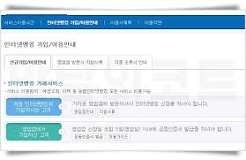
아직 농협 인터넷뱅킹에 가입하지 않은 고객은 전자금융 이용 등록 여부부터 확인해야 합니다. 계좌가 있다고 해서 모든 인터넷뱅킹 업무를 별도의 등록 없이 이용할 수 있는 것은 아닙니다.
2. 농협 인터넷뱅킹 주요 서비스 비교



인터넷뱅킹에서 이용할 수 있는 대표적인 금융 업무는 다음과 같습니다. 실제 이용 가능 여부는 계좌 종류와 전자금융 가입 상태, 거래한도 등에 따라 달라질 수 있습니다.
| 서비스 | 주요 기능 |
|---|---|
| 계좌조회 | 보유 계좌의 잔액 및 거래내역 확인 |
| 계좌이체 | 농협 및 다른 금융기관 계좌로 송금 |
| 자동이체 | 정기적인 이체 등록 및 내역 관리 |
| 공과금 | 지원되는 세금 및 공과금 조회·납부 |
| 금융상품 | 예금, 적금 및 금융상품 조회와 가입 |
| 인증센터 | 인증서 발급, 재발급, 등록 및 관리 |
계좌 잔액을 확인하거나 거래내역을 조회하는 업무와 실제로 돈을 송금하는 업무는 필요한 인증 절차가 다를 수 있습니다. 일부 조회 기능은 간편한 로그인으로 이용할 수 있지만 이체를 진행하려면 추가 인증이 필요할 수 있습니다.
이체 수수료는 이용하는 금융기관과 계좌 종류, 고객 우대조건 등에 따라 달라집니다. 계좌이체 화면에 표시되는 수수료와 최종 출금액을 확인한 뒤 거래를 진행하세요.
금융상품에 가입하려는 경우에는 단순히 금리만 비교하지 말고 가입기간과 우대금리 조건, 중도해지 시 적용되는 금리 등을 함께 확인하는 것이 중요합니다.
3. 농협 인터넷뱅킹 이용방법

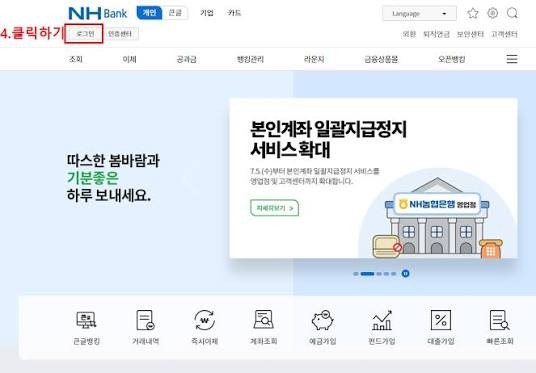
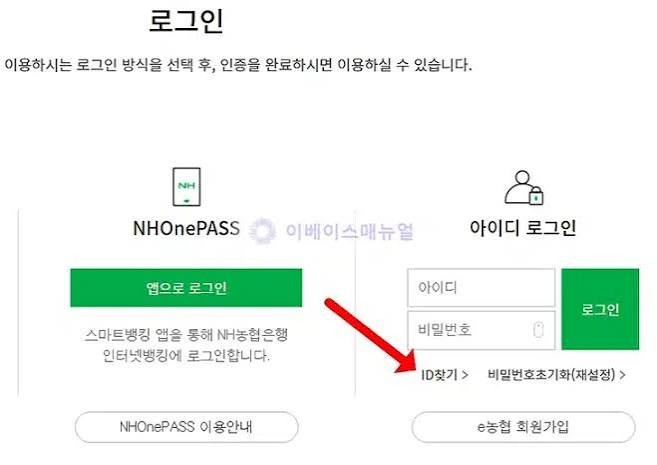

농협 인터넷뱅킹을 처음 이용하는 분은 공식 홈페이지에 접속하여 본인이 이용할 수 있는 로그인 방법부터 확인하면 됩니다. 계좌조회와 이체를 진행하는 기본 절차는 다음과 같습니다.
- 농협 인터넷뱅킹 접속하기: 컴퓨터에서 크롬이나 엣지 등 인터넷 브라우저를 실행합니다. 주소창에 농협 인터넷뱅킹 공식 주소를 입력하고 개인뱅킹 화면으로 이동합니다.
- 전자금융 가입 및 인증수단 확인하기: 기존 인터넷뱅킹 가입자는 등록된 인증수단을 준비합니다. 처음 이용하는 경우에는 농협의 전자금융 가입 안내를 확인하고 필요한 경우 영업점을 방문하거나 지원되는 비대면 등록 절차를 진행합니다.
- 인터넷뱅킹 로그인하기: 로그인 화면에서 금융인증서, 공동인증서 등 본인이 이용하는 인증수단을 선택합니다. 인증서가 없다면 인증센터에서 발급 또는 등록 방법을 확인합니다.
- 계좌조회 및 이체 메뉴 이용하기: 로그인 후 계좌조회 메뉴에서 잔액과 거래내역을 확인할 수 있습니다. 송금하려는 경우 이체 메뉴에서 출금계좌와 입금받을 금융기관, 계좌번호 및 금액을 입력합니다.
- 최종 거래정보 확인하기: 이체를 실행하기 전에 받는 사람의 이름과 계좌번호, 이체금액을 확인합니다. 필요한 보안 인증을 완료하고 거래 결과가 정상적으로 처리되었는지 확인합니다.
농협 인터넷뱅킹 로그인 : m.nonghyup.com/servlet/IPCNPA000I.view
농협 인터넷뱅킹에서 공동인증서를 이용하려는 경우에는 인증서를 저장한 컴퓨터나 이동식 저장매체가 필요할 수 있습니다. 금융인증서는 클라우드 방식의 인증서비스로, 발급 및 이용 조건을 확인하여 사용할 수 있습니다.
스마트폰으로 금융 업무를 처리하려면 공식 앱 마켓에서 NH스마트뱅킹을 검색하여 설치하면 됩니다. 모바일뱅킹 가입 여부에 따라 본인인증과 계좌등록 등의 추가 설정이 필요할 수 있습니다.
4. 농협 인터넷뱅킹 활용 팁 및 주의사항
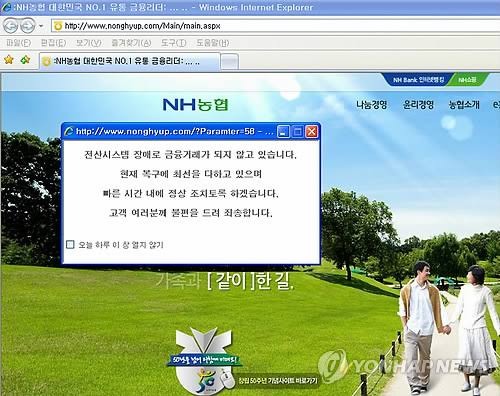
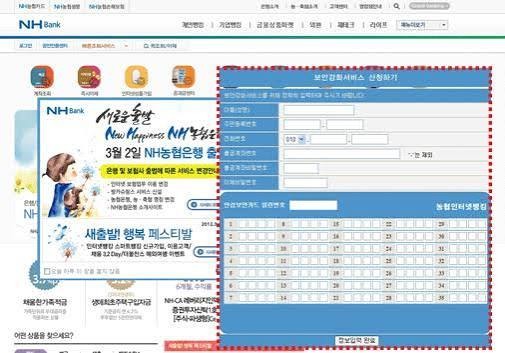


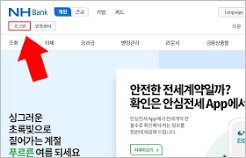
인터넷뱅킹은 금융정보를 다루는 서비스이므로 편리한 기능을 이용하는 것만큼 보안 관리도 중요합니다. 처음 이용하거나 오랜만에 접속하는 경우에는 다음 사항을 확인해 보세요.
- 공식 홈페이지 주소 확인: 검색 결과나 문자메시지에 표시된 링크를 무조건 누르지 말고 주소창의 도메인이 농협 공식 주소인지 확인합니다. 금융기관을 사칭하는 가짜 홈페이지에 주의하세요.
- 이체한도 확인: 인터넷뱅킹의 1회 및 1일 이체한도는 고객의 설정과 보안수단, 계좌 상태에 따라 다릅니다. 큰 금액을 송금할 예정이라면 미리 한도를 확인하세요.
- 인증서 유효기간 관리: 사용 중인 인증서의 유효기간이 만료되면 갱신 또는 재발급이 필요할 수 있습니다. 중요한 금융 거래를 앞두고 있다면 인증서 상태를 확인해 두는 것이 좋습니다.
- 은행 점검시간 확인: 인터넷뱅킹은 대부분의 시간에 이용할 수 있지만 시스템 점검과 일자 전환 작업으로 특정 서비스가 제한될 수 있습니다. 거래 전 홈페이지의 서비스 이용시간 안내를 확인하세요.
- 공용 컴퓨터 사용 주의: 공용 PC에서 금융 업무를 처리할 때는 인증정보를 저장하지 않도록 주의합니다. 거래가 끝나면 반드시 로그아웃하고 브라우저를 종료하세요.
농협은행과 지역 농축협은 금융기관 구분이 다를 수 있습니다. 계좌이체나 고객센터 문의 과정에서 자신의 계좌가 NH농협은행 계좌인지 지역 농축협 계좌인지 확인하면 업무를 더욱 정확하게 처리할 수 있습니다.
또한 계좌번호와 인증서 비밀번호, 보안카드 전체 번호 등을 다른 사람에게 알려주어서는 안 됩니다. 농협을 사칭하여 원격제어 앱 설치나 인증정보 입력을 요구하는 연락에도 주의하세요.
5. 농협 인터넷뱅킹 고객센터 전화번호
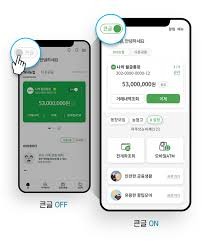
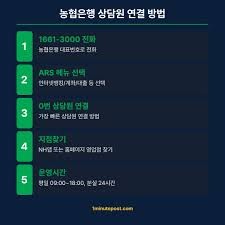
인터넷뱅킹 로그인 오류나 계좌이체 문제, 인증서 발급 등에 관한 문의는 농협 고객센터를 이용할 수 있습니다. 농협은행과 농축협의 대표 상담번호가 구분되어 있으므로 자신의 계좌에 맞는 번호를 확인하세요.
- NH농협은행 고객센터: 1661-3000 또는 1522-3000
- 농축협 고객센터: 1661-2100 또는 1522-2100
- 해외 이용 고객: +82-2-3704-1004
- 일반 상담시간: 평일 오전 9시부터 오후 6시까지
- 인터넷뱅킹 문제해결 : banking.nonghyup.com/servlet/content/ip/ec/ipec0303c.thtml
- 농협 공식 홈페이지 : www.nonghyup.com
공식 홈페이지의 고객센터에서는 인터넷뱅킹 이용방법과 인증서 관련 도움말, 전산 오류 해결방법 등을 확인할 수 있습니다. 상담시간 외에는 서비스별 사고신고 및 자동응답 이용 가능 여부를 확인하세요.
농협 계좌를 온라인으로 관리하고 싶다면 공식 인터넷뱅킹 홈페이지에 접속하여 전자금융 가입 상태와 인증수단을 먼저 확인해 보시기 바랍니다.